
Стандартные размеры визиток
| Применение | Дюймы | Миллиметры | Пиксели при 300 PPI | Граница |
|---|---|---|---|---|
| Распространенный горизонтальный обрез в США | 3.5 × 2 | 88.9 × 50.8 | 1050 × 600 | Готовый размер |
| Распространенный вертикальный обрез в США | 2 × 3.5 | 50.8 × 88.9 | 600 × 1050 | Тот же обрез, повернутый |
| Стандартный файл VistaPrint с вылетами | 3.61 × 2.11 | Используйте актуальный шаблон | 1083 × 633 | Размер макета конкретного поставщика |
| Стандартная безопасная область VistaPrint | 3.36 × 1.86 | Используйте актуальный шаблон | 1008 × 558 | Безопасная граница конкретного поставщика |
| Стандартный макет MOO с вылетами | 3.66 × 2.16 | Указано: 93 × 55 | 1098 × 648 | Размер макета конкретного поставщика |
| Только пример: вылеты 0.125 дюйма по каждому краю | 3.75 × 2.25 | 95.25 × 57.15 | 1125 × 675 | Только если типография требует |
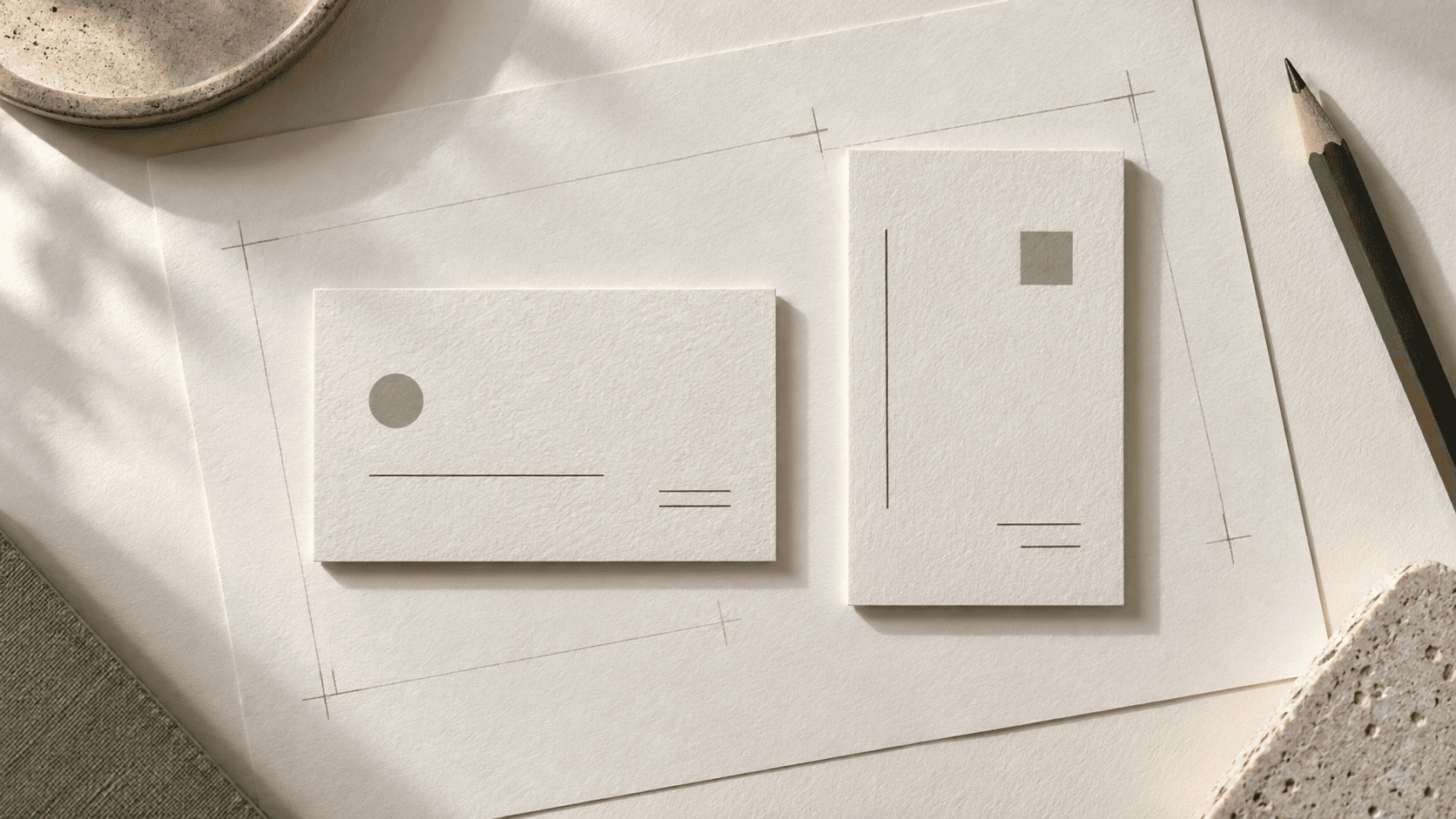
В горизонтальном положении распространенная визитка США имеет ширину 3.5 дюйма и высоту 2 дюйма. Некоторые программы пишут 3.5 x 2 дюйма. Размеры зависят от рынка, типографии, отделки и формы.
Квадратная визитка — другой продукт, а не повернутый американский прямоугольник. Визитка также не определяется стандартом банковской карты. Похожие карточки могут иметь разные правила обреза, углов, материала и безопасной области.
VistaPrint и MOO публикуют разные размеры файлов с полными вылетами. Не соединяйте вылеты одного поставщика с безопасной областью или шаблоном другого. MOO предлагает и отдельный фирменный формат: уточняйте продукт, а не только марку.
Перевод размера визитки в пиксели
Используйте формулу:
пиксели = физический размер в дюймах × PPI
При 300 PPI из 3.5 дюйма получаются 1050 пикселей, из 2 дюймов — 600. Поэтому распространенный размер только обреза — 1050 × 600 пикселей, также записываемый 1050 x 600. Вертикальный вариант — 600 × 1050.
Файлы поставщиков могут быть больше. VistaPrint, например, указывает стандартный файл с вылетами 1083 x 633 пикселя и безопасную область 1008 x 558 пикселей при 300 PPI. Эти значения относятся к конкретному поставщику, а не ко всем визиткам.
Размеры в пикселях неполны без условия PPI. Изображение 1050 × 600 подходит не для всякого разрешения. Изменение одних метаданных PPI не создаст недостающих деталей. Проверьте растровые фото, логотипы и мелкий текст при предполагаемом физическом размере.
Векторные элементы ведут себя иначе, чем растровые изображения. Векторный контур может сохранять четкость при масштабировании, но SVG может содержать встроенный растр. Сам SVG не доказывает правильность вылетов, преобразования цветов, шрифтов или одобрения типографией.
Различайте обрез, вылеты и безопасную область
- Обрез — край готовой визитки.
- Вылеты продлевают фоновый макет за край обреза, чтобы небольшое смещение ножа не создало непредусмотренную белую полосу.
- Безопасная область удерживает имена, контакты, логотипы и QR-коды вдали от края.
Вылеты находятся за пределами обреза. Продлите фоновый цвет или изображение до границы вылетов в шаблоне. Это помогает избежать белых краев после резки. Оставляйте текст, логотипы и QR-коды в безопасной области.
Единого размера вылетов для всех визиток нет. CorelDRAW приводит 0.125 дюйма как распространенный пример. VistaPrint и MOO публикуют разные файлы с вылетами для своих продуктов. Используйте шаблон типографии, а не усредненное число по памяти.
VistaPrint, например, указывает безопасную область 3.36 × 1.86 дюйма для стандартной карты. Это спецификация VistaPrint, не правило для всех. Держите важное содержимое внутри границы выбранной типографии.
Выбирайте горизонтальный или вертикальный формат по содержанию
Горизонтальный формат привычен и дает длинную строку для имени, роли, почты или URL. Вертикальный может подойти для короткого имени, центрального знака или вертикальной композиции. Поворот обреза 3.5 × 2 дюйма сохраняет площадь.
Выбирайте ориентацию после составления списка необходимых сведений. Лицевая сторона должна помогать узнавать вас. Оборотная может нести дополняющее сообщение или один следующий шаг. Подробнее о двух сторонах — в руководстве по оформлению сторон вкладыша в посылку.
Перед построением макета решите, что разместить на лицевой и оборотной сторонах.
Не уменьшайте важный текст или QR-код лишь ради декора. Напечатайте бумажную пробу в натуральную величину и проверьте расстояние чтения до заказа тиража.
Планирование визитки в MARKFOLDS
Откройте генератор MARKFOLDS (англоязычный интерфейс), выберите «Others» и опишите цель визитки, ориентацию, утвержденный текст и визуальное направление. Текущий ввод собственного размера принимает целые значения от 30 до 600 мм.
Поскольку 88.9 × 50.8 мм содержит десятичные значения, этот ввод не может точно задать такой обрез. Округленный холст 89 × 51 мм может помочь планированию. Это не точный американский производственный пресет и не шаблон типографии. Согласуйте финальный файл с выбранным исполнителем.
MARKFOLDS поддерживает согласованные цифровые макеты обеих сторон и выдачу PNG. Экспорт SVG зависит от тарифа и сохраненного дизайна. Изучите сведения о продукте (страница на английском) и цены (страница на английском) прежде чем рассчитывать на определенный экспорт.
MARKFOLDS не добавляет автоматически вылеты, метки обреза, спуск полос, преобразование CMYK, перевод шрифтов в контуры или соответствие PDF/X. Он не выбирает типографию, не печатает визитки и не подтверждает готовность файла к печати.
Если на визитке есть QR-код, используйте стабильный URL и подпишите направление. MARKFOLDS поддерживает предоставленный статический URL, но не управляет динамическими адресами и не отслеживает сканирования. Держите код в безопасной области и проверьте пробу конечного размера на нескольких телефонах. Руководство по размещению и проверке QR объясняет общие шаги.
Контрольный список для файла визитки
- Уточните типографию и конкретный продукт.
- Скачайте его актуальный шаблон.
- Разделите границы обреза, вылетов и безопасной области.
- Выберите ориентацию по утвержденному содержанию.
- Проверьте имена, роли, телефоны, почту, URL и QR-адреса.
- Осмотрите растровые изображения в предполагаемом физическом размере.
- Экспортируйте только в формате, принимаемом типографией.
- Проверьте пробу перед большим тиражом.
Частые вопросы
Каков стандартный размер визитки в США?
Распространенный готовый размер — 3.5 × 2 дюйма, или 88.9 × 50.8 мм. В других странах, типографиях и продуктах размеры отличаются, поэтому проверьте текущий шаблон выбранного поставщика.
Каков стандартный размер в пикселях?
При 300 PPI обрез 3.5 × 2 дюйма соответствует 1050 × 600 пикселям, в вертикальном формате — 600 × 1050. Это расчеты только для обреза: файл с вылетами больше и зависит от типографии.
Как настроить вылеты?
Скачайте шаблон выбранной типографии. Продлите фон до границы вылетов. Держите важный текст, логотипы и QR-коды в безопасной области. Экспортируйте требуемый формат и проверьте пробу. MARKFOLDS не добавляет вылеты автоматически и не подтверждает готовность к печати.
Может ли MARKFOLDS точно создать файл 88.9 × 50.8 мм?
Не через текущий ввод собственного размера целыми миллиметрами. Можно взять округленный размер для планирования, затем подготовить или адаптировать финальный файл по точному шаблону типографии.
SVG автоматически готов к печати?
Нет. SVG может сохранять масштабируемые векторы, но не подтверждает вылеты, преобразование CMYK, обработку шрифтов, PDF/X или приемку типографией. Проверьте реальный файл и правила передачи.
Источники
- VistaPrint: размеры визиток США(англоязычный источник)
- MOO: руководство по размерам визиток(англоязычный источник)
- CorelDRAW: руководство по размерам визиток(англоязычный источник)
- Adobe: руководство по файлам SVG(англоязычный источник)
- Adobe Illustrator: параметры PDF(англоязычный источник)