
المقاسات القياسية لبطاقات العمل
| الاستخدام | بوصات | ملليمترات | بكسلات عند 300 PPI | الحد |
|---|---|---|---|---|
| قص أفقي شائع في الولايات المتحدة | 3.5 × 2 | 88.9 × 50.8 | 1050 × 600 | الحجم النهائي |
| قص عمودي شائع في الولايات المتحدة | 2 × 3.5 | 50.8 × 88.9 | 600 × 1050 | نفس القص بعد التدوير |
| ملف VistaPrint قياسي بنزف كامل | 3.61 × 2.11 | استخدم قالبها الحالي | 1083 × 633 | حجم تصميم خاص بالمورد |
| منطقة آمنة قياسية لدى VistaPrint | 3.36 × 1.86 | استخدم قالبها الحالي | 1008 × 558 | حد أمان خاص بالمورد |
| تصميم MOO قياسي بنزف كامل | 3.66 × 2.16 | المعروض: 93 × 55 | 1098 × 648 | حجم تصميم خاص بالمورد |
| مثال فقط: نزف 0.125 بوصة عند كل حافة | 3.75 × 2.25 | 95.25 × 57.15 | 1125 × 675 | استخدمه فقط إذا طلبته المطبعة |
في الاتجاه الأفقي، يبلغ عرض بطاقة عمل أمريكية شائعة 3.5 بوصات وارتفاعها 2 بوصة. تكتب بعض الأدوات ذلك 3.5 x 2 بوصة. تختلف المقاسات حسب السوق والمطبعة والتشطيب وشكل البطاقة.
البطاقات المربعة منتج مختلف، وليست مجرد تدوير للمستطيل الأمريكي. كما أن بطاقة العمل ليست مواصفة بطاقة ائتمان. قد تختلف بطاقات متشابهة في القص والزوايا والخامة والمنطقة الآمنة.
تنشر VistaPrint وMOO أبعادًا مختلفة لملفات النزف الكامل. لا تخلط نزف مورد مع المنطقة الآمنة أو قالب منتج مورد آخر. تقدم MOO أيضًا مقاسًا خاصًا بها؛ فتحقق من المنتج المحدد لا من اسم العلامة وحده.
حوّل حجم البطاقة إلى بكسلات
استخدم المعادلة:
البكسلات = الحجم الفعلي بالبوصة × PPI
عند 300 PPI، تصبح 3.5 بوصات 1050 بكسل و2 بوصة 600 بكسل. لذلك يكون المقاس الشائع لمنطقة القص فقط 1050 × 600 بكسل، ويُكتب أحيانًا 1050 x 600. وفي الاتجاه العمودي يكون 600 × 1050.
قد تكون ملفات الموردين أكبر. تذكر VistaPrint مثلًا ملفًا قياسيًا بنزف كامل 1083 x 633 بكسل ومنطقة آمنة 1008 x 558 بكسل عند 300 PPI. هاتان قيمتان تخصان المورد، لا مقاسين عامين.
أبعاد البكسل غير مكتملة بلا افتراض PPI. صورة 1050 × 600 لا تصلح لكل دقة. تغيير بيانات PPI الوصفية فقط لا ينشئ تفاصيل مفقودة. راجع الصور النقطية والشعارات والنص الصغير بالحجم الفعلي المقصود.
تختلف العناصر المتجهية عن الصور النقطية. قد يبقى المسار المتجهي حادًا عند تغيير الحجم، لكن ملف SVG قد يضم صورًا نقطية مدمجة. SVG وحده لا يثبت صحة النزف أو تحويل الألوان أو الخطوط أو موافقة المطبعة.
افصل بين القص والنزف والمنطقة الآمنة
- القص هو حافة البطاقة النهائية.
- يمد النزف تصميم الخلفية خارج القص حتى لا يترك انحراف بسيط في القص حافة بيضاء غير مقصودة.
- تبعد المنطقة الآمنة الأسماء وبيانات الاتصال والشعارات ورموز QR عن حافة القص.
يقع النزف خارج القص. مد لون الخلفية أو صورتها إلى حد النزف في القالب. يساعد ذلك على منع حواف بيضاء غير مقصودة بعد القص. أبق النص والشعارات ورموز QR داخل المنطقة الآمنة.
لا توجد قيمة نزف واحدة لكل بطاقات العمل. تذكر CorelDRAW مقدار 0.125 بوصة مثالًا شائعًا. وتنشر VistaPrint وMOO ملفات نزف مختلفة لمنتجاتهما. استخدم قالب المطبعة بدل إضافة مقدار عام من الذاكرة.
تذكر VistaPrint مثلًا منطقة آمنة 3.36 × 1.86 بوصة لبطاقتها القياسية. هذه مواصفة VistaPrint وليست قاعدة لكل مورد. أبق المحتوى الأساسي داخل حد الأمان الذي تحدده المطبعة المختارة.
اختر الأفقي أو العمودي وفق المحتوى
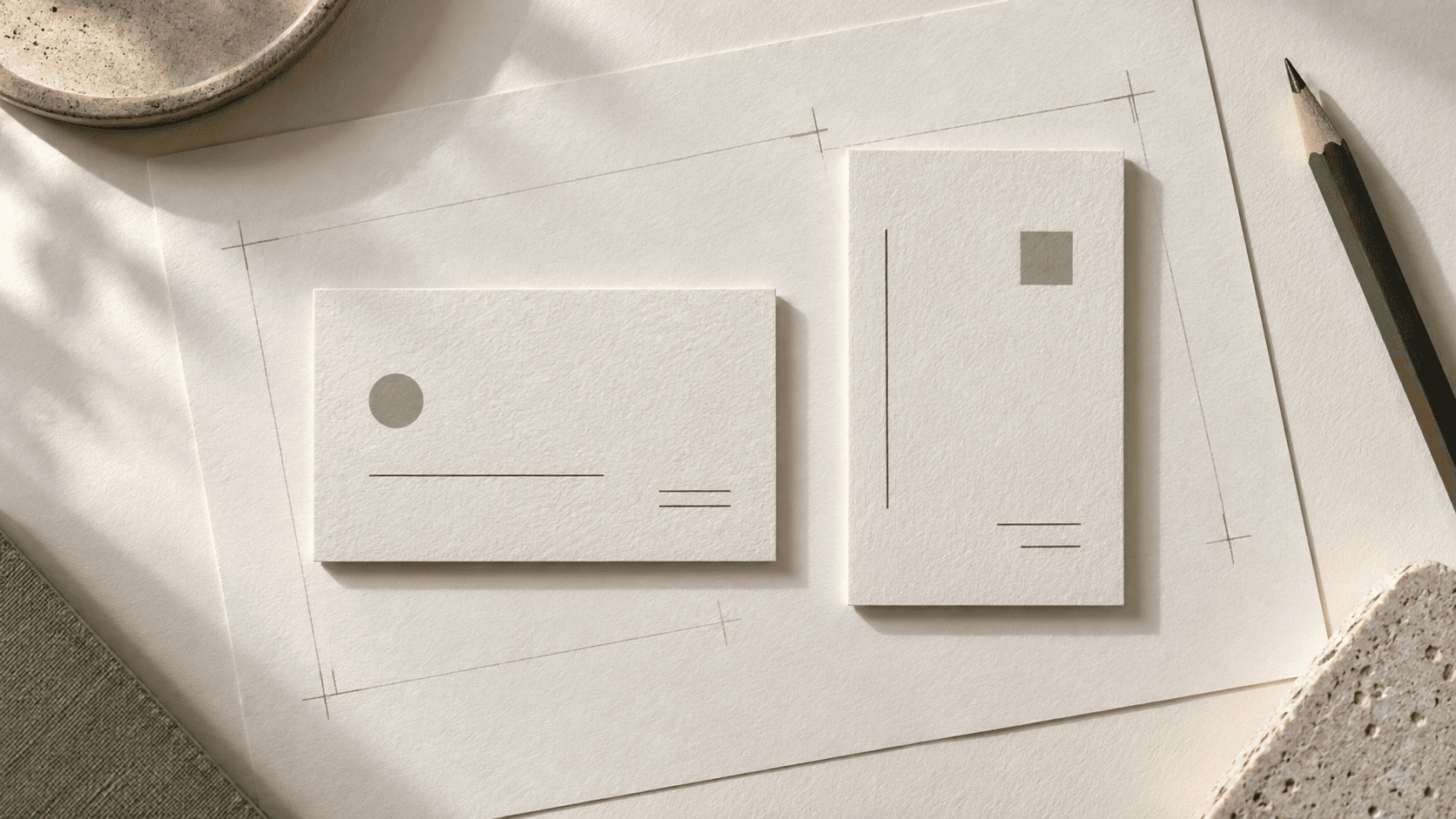
الاتجاه الأفقي مألوف ويوفر سطرًا طويلًا للاسم أو الدور أو البريد أو URL. قد يناسب العمودي اسمًا قصيرًا أو شعارًا في الوسط أو تكوينًا عموديًا. تدوير قص 3.5 × 2 بوصة يبقي المساحة النهائية نفسها.
اختر الاتجاه بعد حصر المحتوى المطلوب. اجعل للوجه الأمامي مهمة تعريفية واحدة. استخدم الخلفي لرسالة داعمة أو خطوة تالية واضحة واحدة. لمزيد من ترتيب الوجهين، راجع دليل تصميم وجهي البطاقة المرفقة بالطرد.
قبل ترتيب العناصر، حدد ما تضعه على الوجهين الأمامي والخلفي.
لا تصغّر النص الأساسي أو رمز QR لمجرد إبقاء الزينة. اطبع نسخة تجريبية ورقية بالحجم الفعلي وافحص مسافة القراءة الحقيقية قبل طلب دفعة كبيرة.
خطط لبطاقة عمل في MARKFOLDS
افتح أداة إنشاء MARKFOLDS (واجهة بالإنجليزية)، واختر «Others»، ثم صف هدف البطاقة واتجاهها والنص المعتمد والطابع البصري. يقبل حقل الحجم المخصص الحالي قيمًا صحيحة بالملليمتر من 30 إلى 600 mm.
لأن 88.9 × 50.8 mm يحتوي كسورًا عشرية، لا يستطيع الحقل تمثيل هذا القص بدقة. قد تساعد مساحة مقربة إلى 89 × 51 mm على التخطيط البصري. ليست إعداد إنتاج أمريكيًا دقيقًا ولا قالب مطبعة. تأكد من إعداد الملف النهائي مع المورد المختار.
تدعم MARKFOLDS تصميم وجهين رقميين متناسقين وتسليم PNG. ويعتمد تصدير SVG على خطتك والتصميم المحفوظ. اقرأ حقائق المنتج (صفحة إنجليزية) والأسعار (صفحة إنجليزية) قبل الاعتماد على تصدير محدد.
لا تضيف MARKFOLDS تلقائيًا نزف المطبعة أو علامات القص أو ترتيب الصفحات للطباعة أو تحويل CMYK أو تحويل الخطوط إلى مسارات أو مطابقة PDF/X. ولا تختار مطبعة أو تطبع البطاقات أو تعتمد الملف جاهزًا للطباعة.
إذا احتوت البطاقة رمز QR، فاستخدم URL ثابتًا وسمِّ الوجهة. تدعم MARKFOLDS عنوان URL ثابتًا تقدمه، ولا توفر إدارة وجهات ديناميكية أو تتبع المسح. ضع الرمز داخل المنطقة الآمنة واختبر نسخة بالحجم النهائي على أكثر من هاتف. يوضح دليل موضع QR واختباره الفحوص العامة.
قائمة فحص ملف بطاقة العمل
- أكد المطبعة والمنتج المحددين.
- نزّل القالب الحالي لذلك المنتج.
- افصل حدود القص والنزف والمنطقة الآمنة.
- اختر الاتجاه وفق المحتوى المعتمد.
- تحقق من كل اسم ودور وهاتف وبريد وURL ووجهة QR.
- راجع الصور النقطية بالحجم الفعلي المطلوب.
- صدّر فقط بتنسيق تقبله المطبعة.
- افحص نسخة تجريبية قبل دفعة طباعة أكبر.
أسئلة شائعة
ما حجم بطاقة عمل أمريكية شائعة؟
مقاس نهائي شائع هو 3.5 × 2 بوصة، أو 88.9 × 50.8 mm. تختلف المقاسات في بلدان ومطابع ومنتجات أخرى؛ تأكد من القالب الحالي للمورد المختار.
ما حجمها القياسي بالبكسل؟
عند 300 PPI، يكون قص 3.5 × 2 بوصة 1050 × 600 بكسل، وعموديًا 600 × 1050. هذه حسابات القص فقط؛ ملف النزف أكبر ويعتمد على المطبعة.
كيف أجهز النزف؟
نزّل قالب المطبعة المختارة. مد الخلفية إلى حد النزف. أبق النص والشعارات ورموز QR الأساسية داخل المنطقة الآمنة. صدّر التنسيق المطلوب وافحص نسخة تجريبية. لا تضيف MARKFOLDS النزف تلقائيًا ولا تعتمد جاهزية الملف للطباعة.
هل تنشئ MARKFOLDS ملفًا دقيقًا بقياس 88.9 × 50.8 mm؟
ليس عبر حقل الحجم المخصص الحالي الذي يقبل ملليمترات صحيحة فقط. يمكن استخدام مقاس مقرب للتخطيط ثم إعداد الملف النهائي أو تعديله وفق قالب المطبعة الدقيق ومتطلباتها.
هل ملف SVG جاهز للطباعة تلقائيًا؟
لا. يستطيع SVG حفظ عناصر متجهية قابلة للتكبير، لكنه لا يثبت النزف أو تحويل CMYK أو معالجة الخطوط أو مطابقة PDF/X أو قبول المطبعة. تحقق من الملف الفعلي وقواعد تسليمه.
المصادر
- VistaPrint: أبعاد بطاقات العمل الأمريكية(مصدر بالإنجليزية)
- MOO: دليل أحجام بطاقات العمل(مصدر بالإنجليزية)
- CorelDRAW: دليل أحجام بطاقات العمل(مصدر بالإنجليزية)
- Adobe: دليل ملفات SVG(مصدر بالإنجليزية)
- Adobe Illustrator: خيارات PDF(مصدر بالإنجليزية)