
Standardmaße von Visitenkarten
| Verwendung | Zoll | Millimeter | Pixel bei 300 PPI | Grenze |
|---|---|---|---|---|
| Üblicher US-Beschnitt im Querformat | 3.5 × 2 | 88.9 × 50.8 | 1050 × 600 | Endmaß |
| Üblicher US-Beschnitt im Hochformat | 2 × 3.5 | 50.8 × 88.9 | 600 × 1050 | Gleicher Beschnitt, gedreht |
| VistaPrint-Standarddatei mit Anschnitt | 3.61 × 2.11 | Aktuelle Vorlage verwenden | 1083 × 633 | Anbieterspezifische Motivgröße |
| VistaPrint-Standard-Sicherheitsbereich | 3.36 × 1.86 | Aktuelle Vorlage verwenden | 1008 × 558 | Anbieterspezifische Sicherheitsgrenze |
| MOO-Standardmotiv mit Anschnitt | 3.66 × 2.16 | Angezeigt: 93 × 55 | 1098 × 648 | Anbieterspezifische Motivgröße |
| Nur Beispiel: 0.125 Zoll Anschnitt an jeder Kante | 3.75 × 2.25 | 95.25 × 57.15 | 1125 × 675 | Nur verwenden, wenn die Druckerei es verlangt |
Im Querformat ist eine übliche US-Visitenkarte 3.5 Zoll breit und 2 Zoll hoch. Manche Programme schreiben 3.5 x 2 Zoll. Standardmaße variieren nach Markt, Druckerei, Veredelung und Kartenform.
Quadratische Visitenkarten sind ein anderes Produkt, nicht nur das gedrehte US-Rechteck. Visitenkarten folgen auch nicht den Spezifikationen von Kreditkarten. Ähnlich aussehende Karten können andere Beschnitt-, Ecken-, Material- und Sicherheitsregeln haben.
VistaPrint und MOO veröffentlichen unterschiedliche Maße für vollständigen Anschnitt. Kombinieren Sie nicht den Anschnitt eines Anbieters mit Sicherheitsbereich oder Vorlage eines anderen. MOO hat zudem ein eigenes Kartenformat; prüfen Sie das konkrete Produkt statt nur den Markennamen.
Visitenkartengröße in Pixel umrechnen
Verwenden Sie diese Formel:
Pixel = physische Größe in Zoll × PPI
Bei 300 PPI werden aus 3.5 Zoll 1050 Pixel und aus 2 Zoll 600 Pixel. Darum beträgt die übliche Größe nur für den Beschnitt 1050 × 600 Pixel, auch als 1050 x 600 geschrieben. Im Hochformat sind es 600 × 1050 Pixel.
Anbieterdateien können größer sein. VistaPrint nennt beispielsweise 1083 x 633 Pixel für die Standarddatei mit Anschnitt und 1008 x 558 Pixel als Sicherheitsbereich bei 300 PPI. Beides sind anbieterspezifische, keine universellen Werte.
Pixelmaße sind ohne PPI-Annahme unvollständig. Ein Bild mit 1050 × 600 Pixeln eignet sich nicht für jede Auflösung. Nur die PPI-Metadaten zu ändern erzeugt keine fehlenden Bilddetails. Prüfen Sie Rasterfotos, Logos und kleine Schrift in der vorgesehenen physischen Größe.
Vektorelemente verhalten sich anders als Rasterbilder. Ein Vektorpfad kann beim Skalieren scharf bleiben, ein SVG aber eingebettete Rasterbilder enthalten. SVG allein belegt weder korrekten Anschnitt, Farbumwandlung, Schriften noch Druckereifreigabe.
Beschnitt, Anschnitt und Sicherheitsbereich trennen
- Beschnitt ist die Kante der fertigen Karte.
- Anschnitt verlängert das Hintergrundmotiv über die Schnittlinie hinaus, damit eine kleine Schnittabweichung keinen ungewollten weißen Rand erzeugt.
- Der Sicherheitsbereich hält Namen, Kontaktdaten, Logos und QR-Codes von der Schnittkante fern.
Der Anschnitt liegt außerhalb des Beschnitts. Verlängern Sie Hintergrundfarbe oder Bild bis zur Anschnittgrenze der Vorlage. Das verhindert ungewollte weiße Ränder nach dem Schneiden. Text, Logos und QR-Codes bleiben im Sicherheitsbereich.
Kein einzelner Anschnittwert gilt für jede Karte. CorelDRAW nennt 0.125 Zoll als häufiges Beispiel. VistaPrint und MOO veröffentlichen unterschiedliche Anschnittdateien für ihre Produkte. Verwenden Sie die Druckereivorlage statt eines pauschalen Werts aus dem Gedächtnis.
VistaPrint nennt beispielsweise einen Sicherheitsbereich von 3.36 × 1.86 Zoll für seine Standardkarte. Das ist eine VistaPrint-Vorgabe, keine allgemeine Regel. Halten Sie wichtige Inhalte innerhalb der vom gewählten Anbieter vorgegebenen Grenze.
Quer- oder Hochformat nach Inhalt wählen
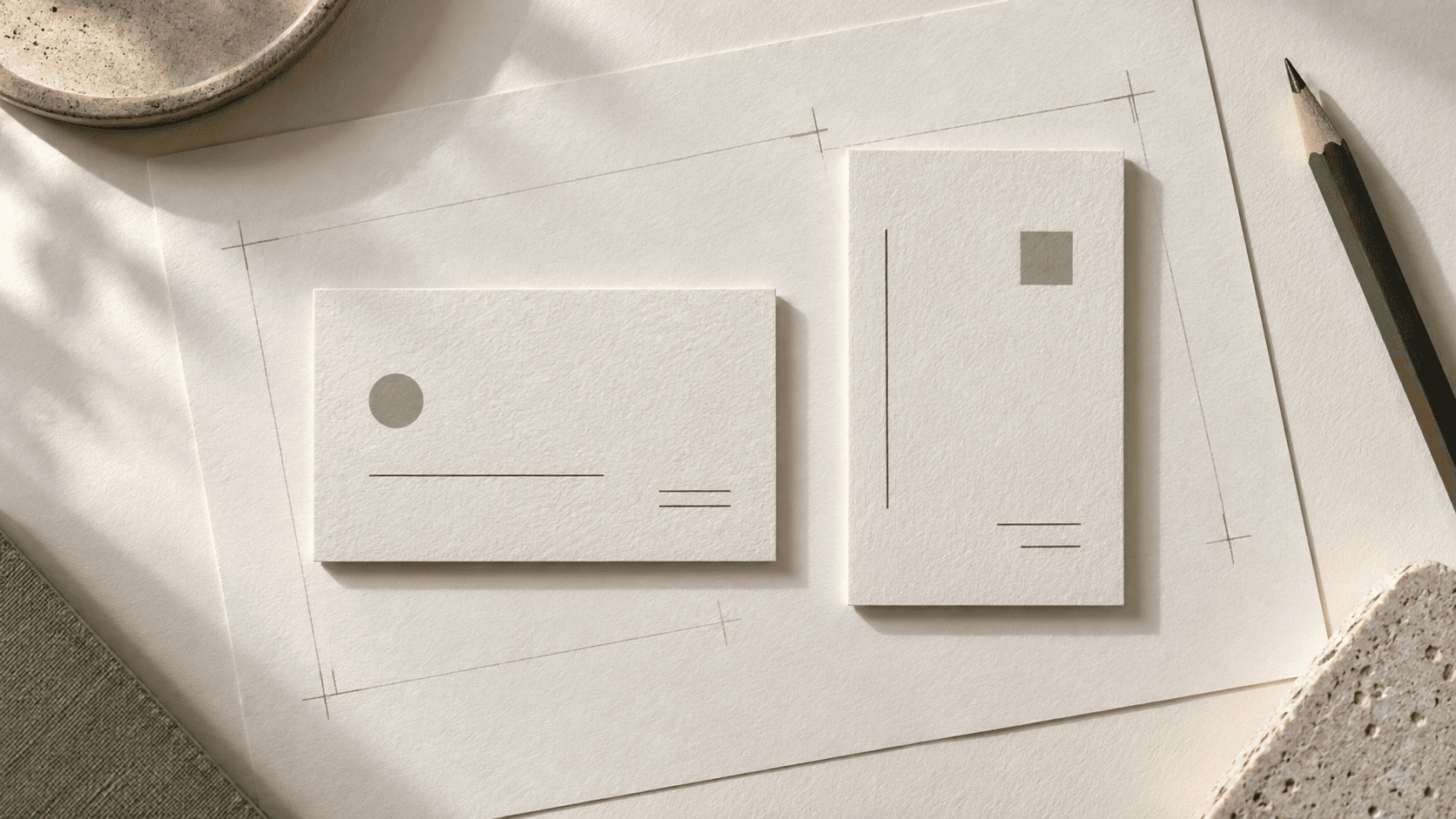
Querformat ist vertraut und bietet eine lange Zeile für Name, Rolle, E-Mail oder URL. Hochformat kann zu kurzem Namen, zentriertem Zeichen oder vertikaler Gestaltung passen. Durch Drehen des 3.5 × 2-Zoll-Beschnitts bleibt die Endfläche gleich.
Wählen Sie die Ausrichtung nach der Liste notwendiger Inhalte. Die Vorderseite soll erkennbar machen, wer Sie sind; die Rückseite stützt die Botschaft oder zeigt einen nächsten Schritt. Eine ausführlichere Hierarchie beschreibt der Leitfaden für Vorder- und Rückseite von Paketbeilagen.
Bevor Sie gestalten, entscheiden Sie über die Inhalte auf Vorder- und Rückseite.
Verkleinern Sie wichtigen Text oder QR-Code nicht bloß wegen Dekoration. Drucken Sie einen Papierproof in Originalgröße und prüfen Sie den realen Leseabstand vor einer größeren Bestellung.
Visitenkarte in MARKFOLDS planen
Öffnen Sie den MARKFOLDS-Generator (englische Oberfläche), wählen Sie „Others“ und beschreiben Sie Zweck, Ausrichtung, freigegebenen Text und visuelle Richtung. Die aktuelle Eingabe für individuelle Größe akzeptiert ganze Millimeterwerte von 30 bis 600 mm.
Da 88.9 × 50.8 mm Dezimalwerte enthält, lässt sich dieser Beschnitt damit nicht exakt darstellen. Eine gerundete Fläche von 89 × 51 mm kann zur visuellen Planung dienen. Sie ist weder ein exaktes US-Produktionspreset noch eine Druckereivorlage. Bestätigen Sie die Enddatei beim Anbieter.
MARKFOLDS unterstützt abgestimmte digitale Motive für Vorder- und Rückseite und PNG-Bereitstellung. SVG-Export hängt von Tarif und gespeichertem Design ab. Lesen Sie Produktangaben (englische Seite) und Preise (englische Seite) bevor Sie sich auf einen Export verlassen.
MARKFOLDS ergänzt nicht automatisch Druckanschnitt, Schnittmarken, Nutzenmontage, CMYK-Umwandlung, Schriftumrisse oder PDF/X-Konformität. Es wählt keine Druckerei, druckt keine Karten und bescheinigt keine druckfertige Datei.
Bei einem QR-Code verwenden Sie eine stabile URL und beschriften das Ziel. MARKFOLDS unterstützt eine bereitgestellte statische URL, aber keine dynamische Zielverwaltung oder Scanverfolgung. Halten Sie den Code im Sicherheitsbereich und testen Sie einen Proof in Endgröße auf mehr als einem Telefon. Der Leitfaden zu QR-Platzierung und Tests erläutert die allgemeinen Prüfungen.
Checkliste für Visitenkartendateien
- Bestätigen Sie die konkrete Druckerei und das Kartenprodukt.
- Laden Sie dessen aktuelle Vorlage herunter.
- Trennen Sie Beschnitt-, Anschnitt- und Sicherheitsgrenzen.
- Wählen Sie Quer- oder Hochformat nach freigegebenem Inhalt.
- Prüfen Sie Namen, Rollen, Telefonnummern, E-Mail, URLs und QR-Ziele.
- Prüfen Sie Rasterbilder in der vorgesehenen physischen Größe.
- Exportieren Sie nur Formate, die die Druckerei annimmt.
- Prüfen Sie einen Proof vor einer größeren Auflage.
Häufige Fragen
Wie groß ist eine übliche US-Visitenkarte?
Ein übliches Endmaß ist 3.5 × 2 Zoll oder 88.9 × 50.8 mm. Andere Länder, Druckereien und Produkte verwenden andere Maße; prüfen Sie die aktuelle Vorlage des gewählten Anbieters.
Wie groß ist eine Standard-Visitenkarte in Pixel?
Bei 300 PPI entspricht 3.5 × 2 Zoll Beschnitt 1050 × 600 Pixeln; im Hochformat 600 × 1050. Das sind Werte nur für den Beschnitt: Eine Anschnittdatei ist größer und druckereiabhängig.
Wie richte ich den Anschnitt ein?
Laden Sie die Vorlage der gewählten Druckerei herunter. Verlängern Sie das Hintergrundmotiv bis zur Anschnittgrenze. Halten Sie Text, Logos und QR-Codes im Sicherheitsbereich. Exportieren Sie das verlangte Format und prüfen Sie einen Proof. MARKFOLDS ergänzt Anschnitt nicht automatisch und bestätigt keine Druckfertigkeit.
Kann MARKFOLDS exakt 88.9 × 50.8 mm erstellen?
Nicht über die aktuelle Eingabe für individuelle Größen in ganzen Millimetern. Sie können gerundete Maße für die Planung nutzen und die Enddatei anschließend mit der genauen Druckereivorlage vorbereiten oder anpassen.
Ist SVG automatisch druckfertig?
Nein. SVG kann skalierbare Vektorelemente erhalten, bestätigt aber weder Anschnitt, CMYK-Umwandlung, Schriftbehandlung, PDF/X-Konformität noch Annahme durch die Druckerei. Prüfen Sie Datei und Abgaberegeln.
Quellen
- VistaPrint: US-Visitenkartenmaße(englische Quelle)
- MOO: Leitfaden zu Visitenkartengrößen(englische Quelle)
- CorelDRAW: Leitfaden zu Visitenkartengrößen(englische Quelle)
- Adobe: Leitfaden zu SVG-Dateien(englische Quelle)
- Adobe Illustrator: PDF-Optionen(englische Quelle)