
Dimensioni standard dei biglietti da visita
| Uso | Pollici | Millimetri | Pixel a 300 PPI | Limite |
|---|---|---|---|---|
| Taglio orizzontale comune USA | 3.5 × 2 | 88.9 × 50.8 | 1050 × 600 | Dimensione finita |
| Taglio verticale comune USA | 2 × 3.5 | 50.8 × 88.9 | 600 × 1050 | Stesso taglio, ruotato |
| File standard VistaPrint con abbondanza | 3.61 × 2.11 | Usa il modello attuale | 1083 × 633 | Dimensione grafica specifica del fornitore |
| Area sicura standard VistaPrint | 3.36 × 1.86 | Usa il modello attuale | 1008 × 558 | Limite sicuro specifico del fornitore |
| Grafica standard MOO con abbondanza | 3.66 × 2.16 | Valore mostrato: 93 × 55 | 1098 × 648 | Dimensione grafica specifica del fornitore |
| Solo esempio: abbondanza di 0.125 pollici per lato | 3.75 × 2.25 | 95.25 × 57.15 | 1125 × 675 | Usa solo se la tipografia lo richiede |
In orizzontale, un comune biglietto USA misura 3.5 pollici di larghezza e 2 di altezza. Alcuni strumenti scrivono 3.5 x 2 pollici. Le dimensioni variano per mercato, tipografia, finitura e forma.
I biglietti quadrati sono un prodotto diverso, non il rettangolo USA ruotato. Un biglietto da visita non segue neppure la specifica di una carta di credito. Prodotti simili possono avere regole diverse per taglio, angoli, materiale e area sicura.
VistaPrint e MOO pubblicano dimensioni diverse per la grafica con abbondanza. Non mescolare l’abbondanza di un fornitore con area sicura o modello di un altro. MOO offre anche un formato distinto: verifica il prodotto esatto, non soltanto il marchio.
Converti le dimensioni in pixel
Usa questa formula:
pixel = dimensione fisica in pollici × PPI
A 300 PPI, 3.5 pollici diventano 1050 pixel e 2 pollici diventano 600 pixel. Perciò la misura comune del solo taglio è 1050 × 600 pixel, anche scritta 1050 x 600. In verticale diventa 600 × 1050.
I file dei fornitori possono essere più grandi. VistaPrint indica, per esempio, un file standard con abbondanza di 1083 x 633 pixel e un’area sicura di 1008 x 558 pixel a 300 PPI. Sono valori propri del fornitore, non universali.
Le dimensioni in pixel sono incomplete senza un’ipotesi sui PPI. Un’immagine da 1050 × 600 non è giusta a ogni risoluzione. Cambiare solo i metadati PPI non crea dettagli mancanti. Controlla foto raster, loghi e testo piccolo alla dimensione fisica prevista.
Gli elementi vettoriali si comportano diversamente dalle immagini raster. Un tracciato può restare nitido se ingrandito, ma un SVG può incorporare immagini raster. Un SVG da solo non dimostra abbondanza corretta, conversione del colore, gestione dei font o approvazione della tipografia.
Distingui taglio, abbondanza e area sicura
- Il taglio è il bordo del biglietto finito.
- L’abbondanza estende la grafica di fondo oltre il taglio, evitando un bordo bianco indesiderato se il taglio si sposta leggermente.
- L’area sicura tiene nomi, contatti, loghi e QR lontani dal bordo di taglio.
L’area di abbondanza è esterna al taglio. Estendi colore o immagine di fondo fino al limite indicato dal modello. Questo aiuta a evitare bordi bianchi dopo il taglio. Mantieni testi, loghi e QR nell’area sicura.
Non esiste un valore unico per tutti i biglietti. CorelDRAW cita 0.125 pollici come esempio comune. VistaPrint e MOO pubblicano file con abbondanza diversi per i loro prodotti. Usa il modello della tipografia anziché una misura generica ricordata a memoria.
VistaPrint indica, per esempio, un’area sicura di 3.36 × 1.86 pollici per il suo biglietto standard. È una specifica VistaPrint, non una regola per tutti. Tieni gli elementi essenziali entro il limite della tipografia scelta.
Scegli orizzontale o verticale in base al contenuto
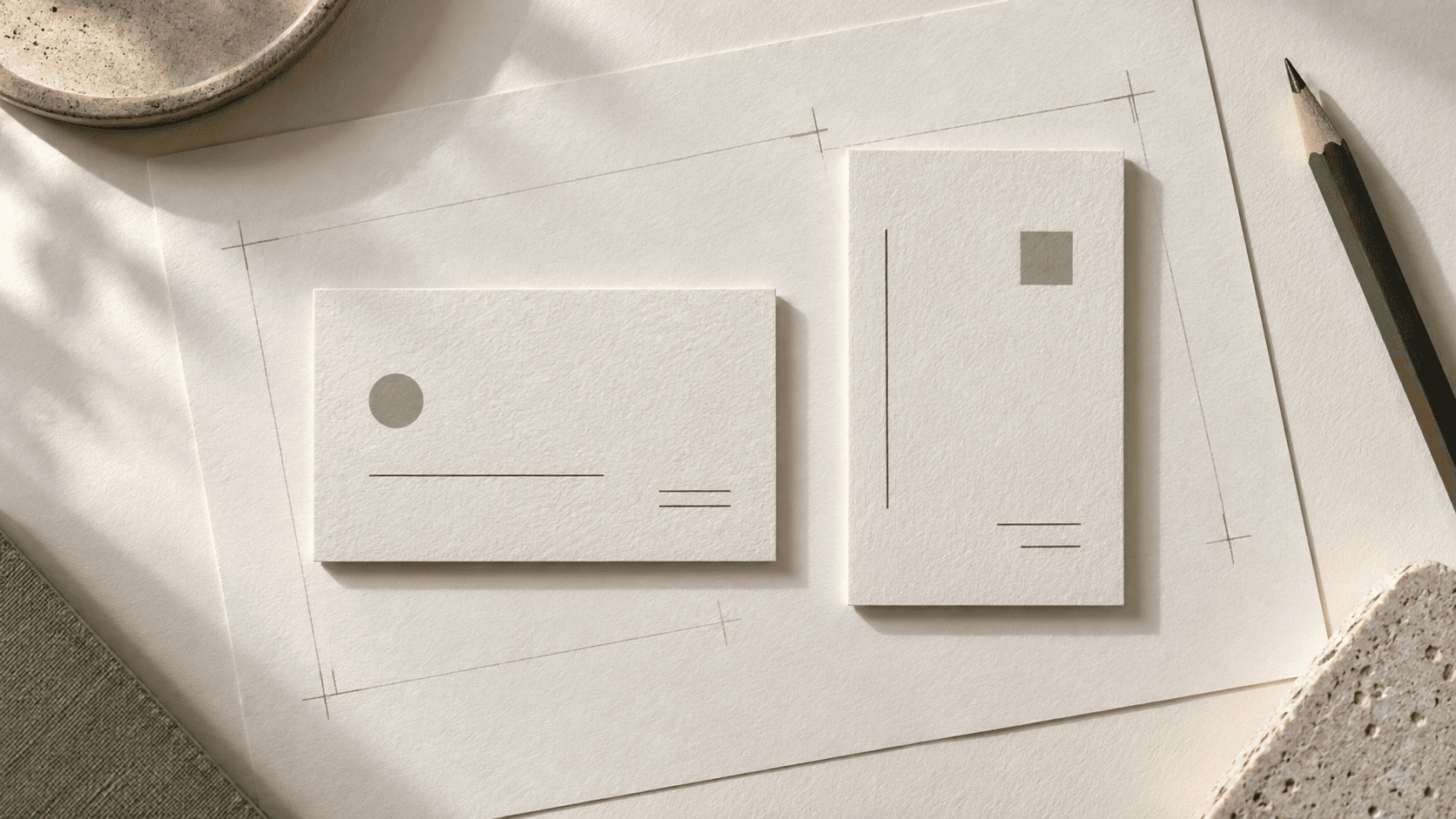
L’orizzontale è familiare e offre una riga lunga per nome, ruolo, email o URL. Il verticale può servire a un nome breve, un segno centrato o una composizione verticale. Ruotare il taglio 3.5 × 2 pollici dà la stessa superficie finale.
Scegli l’orientamento dopo aver elencato il contenuto necessario. Affida al Fronte il riconoscimento. Usa il Retro per un messaggio di supporto o un solo passo successivo. Per una gerarchia più ampia sui due lati, consulta la guida al Fronte e Retro degli inserti nei pacchi.
Prima di disporre gli elementi, decidi cosa mettere sul Fronte e sul Retro.
Non rimpicciolire testo essenziale o un QR solo per conservare decorazioni. Stampa una prova cartacea a grandezza naturale e controlla la distanza reale di lettura prima di ordinare una tiratura.
Pianifica un biglietto da visita in MARKFOLDS
Apri il generatore MARKFOLDS (interfaccia in inglese), scegli «Others» e descrivi scopo, orientamento, testo approvato e direzione visiva. L’input attuale per dimensioni personalizzate accetta millimetri interi da 30 a 600 mm.
Poiché 88.9 × 50.8 mm usa decimali, l’input non può rappresentare esattamente quel taglio. Un’area arrotondata a 89 × 51 mm può aiutare la pianificazione visiva. Non è un formato esatto di produzione USA né un modello di tipografia. Conferma l’impostazione finale con il fornitore scelto.
MARKFOLDS supporta grafiche digitali coordinate per Fronte e Retro e consegna PNG. L’esportazione SVG dipende dal piano e dalla grafica salvata. Leggi le informazioni sul prodotto (pagina in inglese) e i prezzi (pagina in inglese) prima di fare affidamento su un formato specifico.
MARKFOLDS non aggiunge automaticamente abbondanza, crocini di taglio, imposizione, conversione CMYK, contorni dei font o conformità PDF/X. Non sceglie una tipografia, non stampa biglietti e non certifica file pronti per la stampa.
Se il biglietto include un QR, usa un URL stabile e indica la destinazione. MARKFOLDS supporta un URL statico fornito, non gestisce destinazioni dinamiche né tiene traccia delle scansioni. Mantieni il codice nell’area sicura e prova una stampa finale su più di un telefono. La guida al posizionamento e alla prova dei QR illustra i controlli generali.
Lista di controllo del file
- Conferma la tipografia e il prodotto esatti.
- Scarica il modello attuale di quel prodotto.
- Separa i limiti di taglio, abbondanza e area sicura.
- Scegli orizzontale o verticale in base al testo approvato.
- Controlla ogni nome, ruolo, telefono, email, URL e destinazione QR.
- Esamina le immagini raster alla dimensione fisica prevista.
- Esporta solo in un formato accettato dalla tipografia.
- Esamina una prova prima di una tiratura maggiore.
Domande frequenti
Quanto misura un biglietto da visita USA standard?
Una misura finita comune è 3.5 × 2 pollici, o 88.9 × 50.8 mm. Altri Paesi, tipografie e prodotti usano misure diverse: conferma il modello attuale del fornitore scelto.
Qual è la dimensione standard in pixel?
A 300 PPI, un taglio 3.5 × 2 pollici equivale a 1050 × 600 pixel; in verticale, 600 × 1050. Sono calcoli del solo taglio: il file con abbondanza è più grande e dipende dalla tipografia.
Come preparo l’abbondanza?
Scarica il modello della tipografia scelta. Estendi lo sfondo fino al limite dell’abbondanza. Tieni testo, loghi e QR essenziali nell’area sicura. Esporta nel formato richiesto ed esamina una prova. MARKFOLDS non aggiunge automaticamente abbondanza né certifica la prontezza per la stampa.
MARKFOLDS può creare un file esatto di 88.9 × 50.8 mm?
Non con l’attuale input personalizzato a millimetri interi. Puoi usare una dimensione arrotondata per pianificare, poi preparare o adattare il file finale al modello esatto della tipografia.
Un SVG è automaticamente pronto per la stampa?
No. SVG può conservare elementi vettoriali scalabili, ma non stabilisce abbondanza, conversione CMYK, gestione dei font, conformità PDF/X o accettazione della tipografia. Verifica il file reale e le regole di consegna.
Fonti
- VistaPrint: dimensioni dei biglietti da visita USA(fonte in inglese)
- MOO: guida alle dimensioni dei biglietti da visita(fonte in inglese)
- CorelDRAW: guida alle dimensioni dei biglietti da visita(fonte in inglese)
- Adobe: guida ai file SVG(fonte in inglese)
- Adobe Illustrator: opzioni PDF(fonte in inglese)